1. Updating the IP address in the Control Panel.
For modifying the IP in WHM/cPanel, follow these steps:
-
Using an SSH interface like PuTTY, connect to your VPS server.
-
Execute the following command in your control panel license: # /usr/local/cpanel/cpkeyclt
-
Now, access the WHM panel using this address: https://new_server_ip:2087
-
Navigate to Home >> Main >> Server Configuration >> Basic cPanel and WHM Setup menu, and click on the 'All' tab."
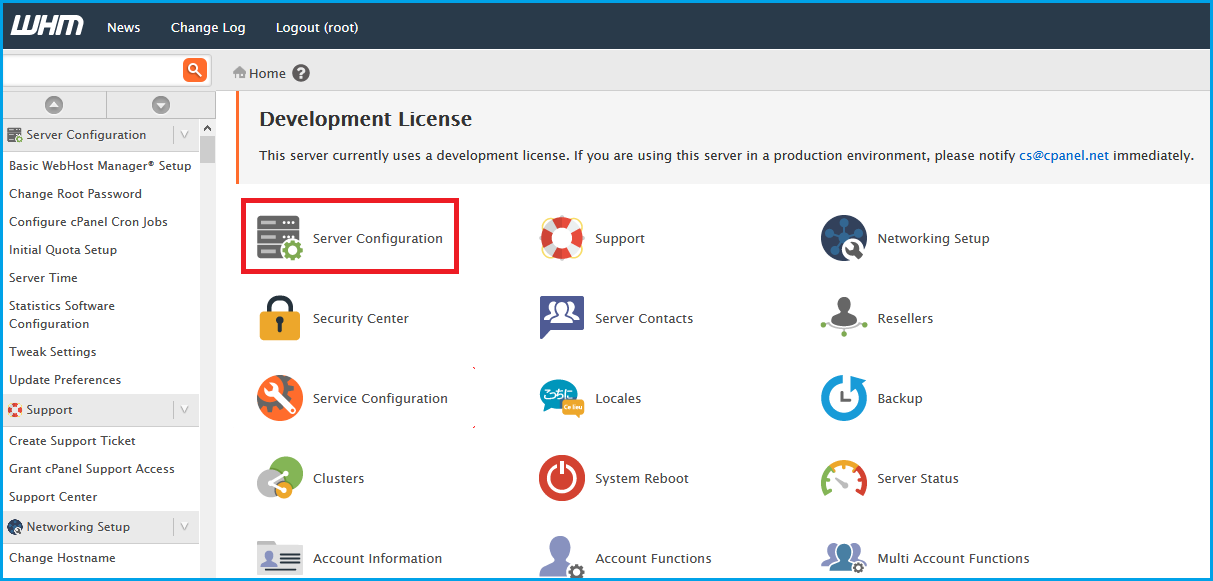
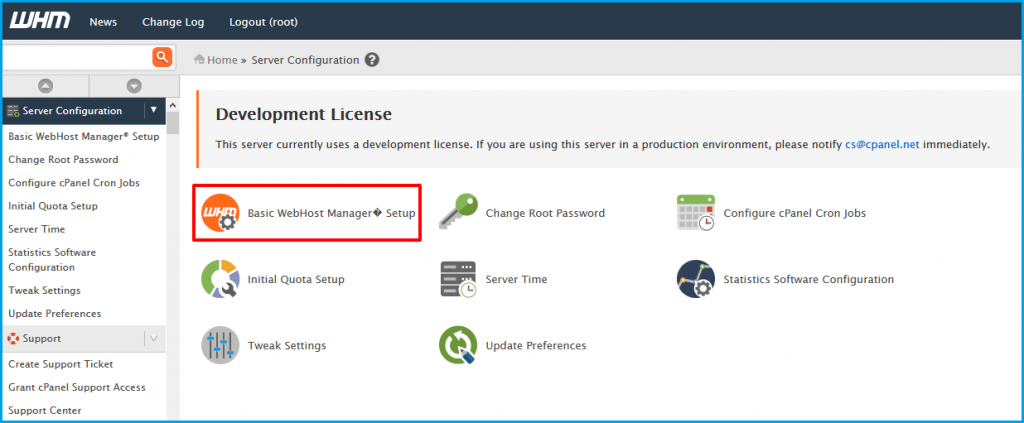
-
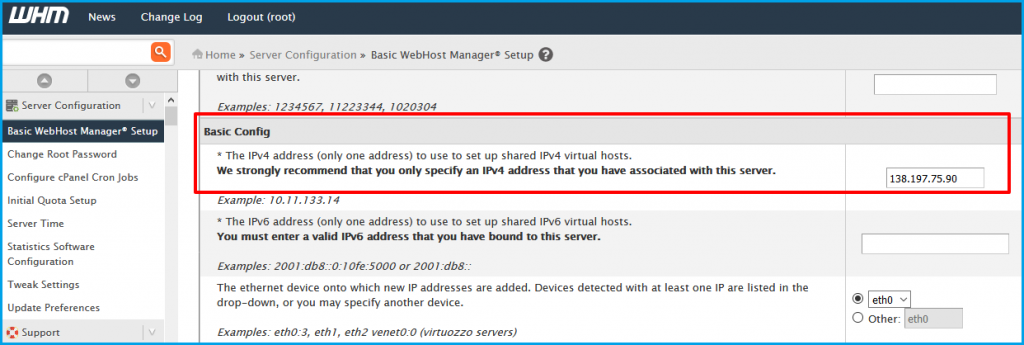
To configure the Shared Internet Protocol Virtual Host, utilize the 'IP address' field. Input the new Internet Protocol address in the 'Basic Config' section, then save the changes.
-
Navigate to Home >> Main >> Account Functions and update the site's IP address to reflect the added user sites.
-
After selecting the 'User,' click on 'Change.'
-
Choose the new IP address from the drop-down menu and click 'Change.'
Repeat this process for each newly created user. To expedite the process, filter users using either the User Name or the Domain name using the account search function.
2. Updating the IP address on your DNS server.
-
Here's a guide on changing the IP address for the private name servers (NS) on your designated DNS server.
-
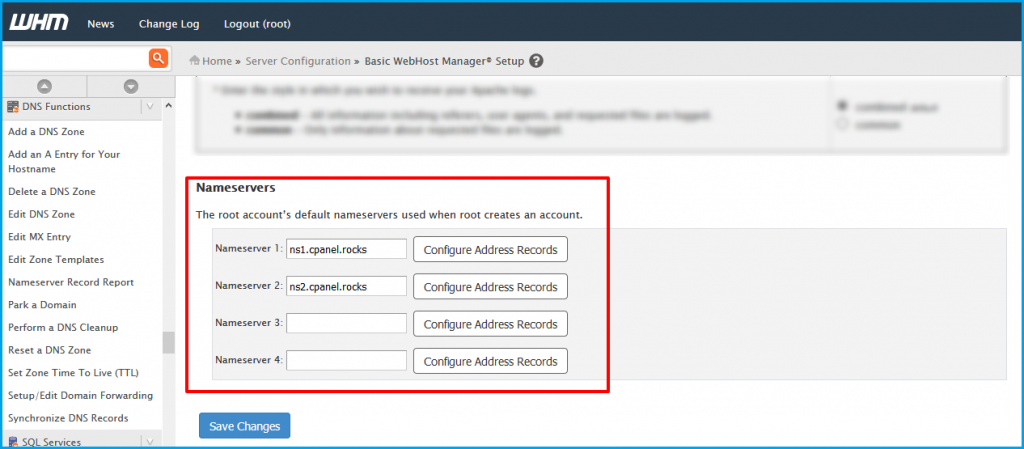
Navigate to Home >> Main >> Server Configuration >> Basic cPanel & WHM Setup menu and click on the 'All' Tab button.
-
Under the 'Nameservers' section, modify the Internet Protocol address and save the changes.
3. Updating the A Record.
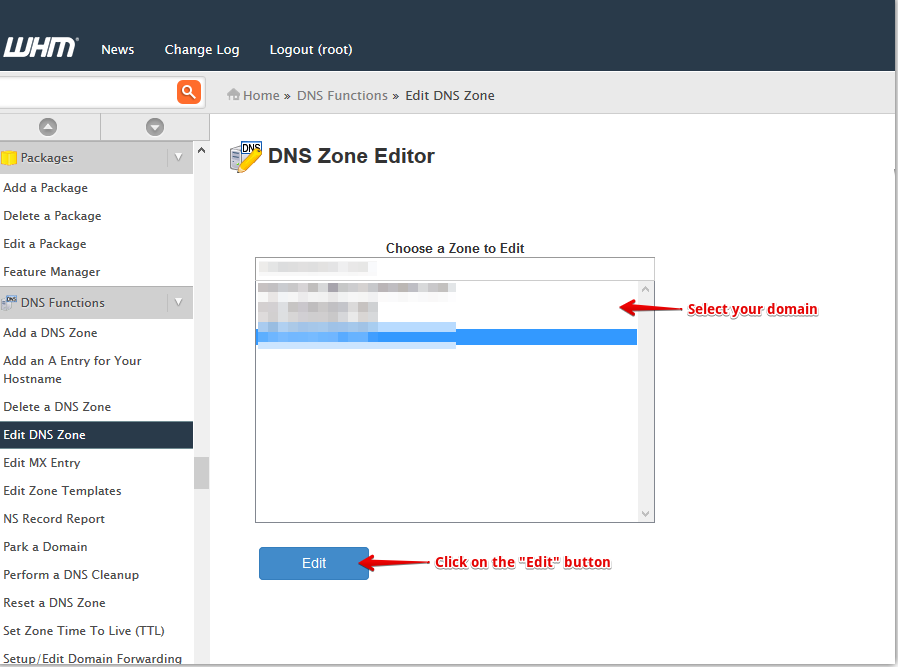
Here's how to update the A-records for the existing zones in the DNS on the WHM cPanel.
-
Navigate to Home >> Main >> DNS Functions >> Edit DNS Zone menu.
-
Choose the 'Domain' and click on the 'Edit' button.
-
Apply the new IP address to the A record.
-
Repeat this process for all additional domains.