Steps to Setup Memcached on Your Website
Memcached serves as a website caching technology, offering the option to enable it on your site. If your website is heavily dependent on database queries, integrating Memcached can notably enhance performance and substantially decrease page loading times.
This article will guide you through the process of setting up Memcached on your website.
Let's begin! Initially, we'll explore the concept of object caching.
Understanding Object Caching
Object caching involves the storage of database queries. When activated on your WordPress site, it plays a crucial role in accelerating PHP execution times, lessening the burden on your database, and delivering content to visitors more swiftly. This caching system is particularly beneficial for websites dealing with substantial databases.
Having familiarized ourselves with the concept of Memcached earlier, you can activate it through your cPanel. Let's explore the steps to enable Memcached in cPanel.
Enabling Memcached in cPanel:
To activate Memcached in your cPanel account, simply follow the steps outlined below:
-
Begin by logging into your cPanel.
-
Navigate to the Advanced section and click on the LMSCD User Manager icon.
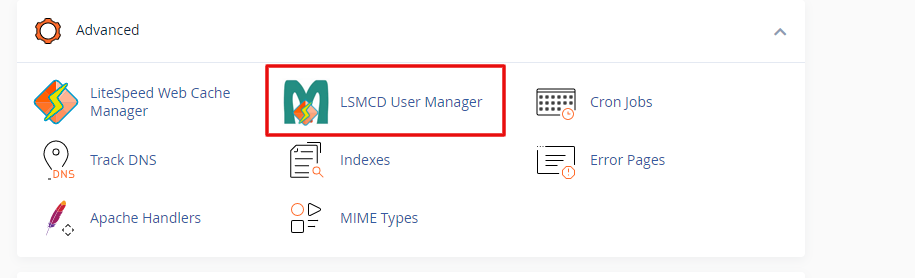
-
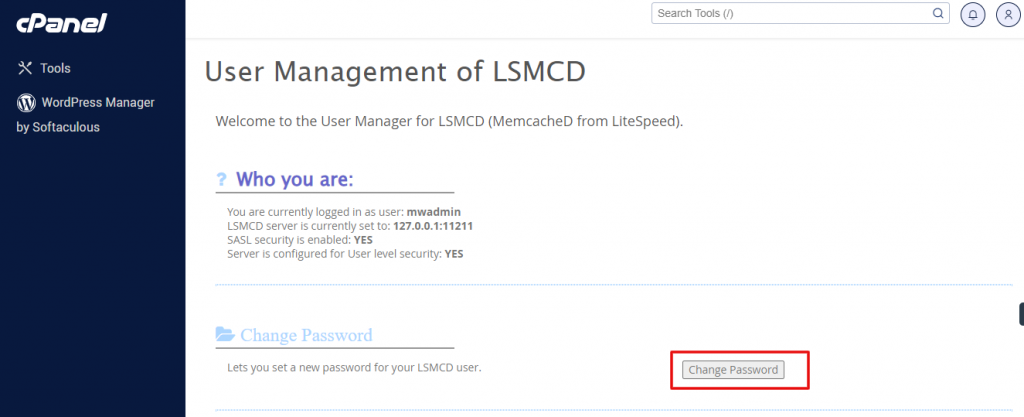
Moving on to the next step, generate a password for your LMSCD username. Subsequently, click on the "Change Password" button.
-
You also have the choice to establish a new password for your LMSCD username.
Enabling Memcached for Your WordPress Site
For users with a WordPress-based website utilizing the LiteSpeed Cache plugin, follow these steps to enable the Object Cache:
-
Access your WordPress dashboard.
-
Select LiteSpeed Cache > Cache > Object from the menu.
Note: If the LiteSpeed cache plugin is not installed on your site, make sure to install and activate it first.
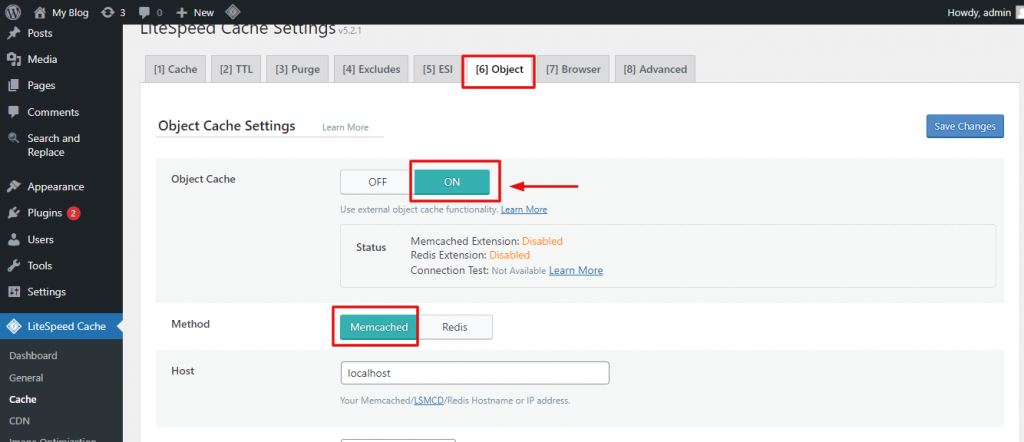
As mentioned earlier, input the username and password you established in cPanel. Keep all other fields at their default settings.
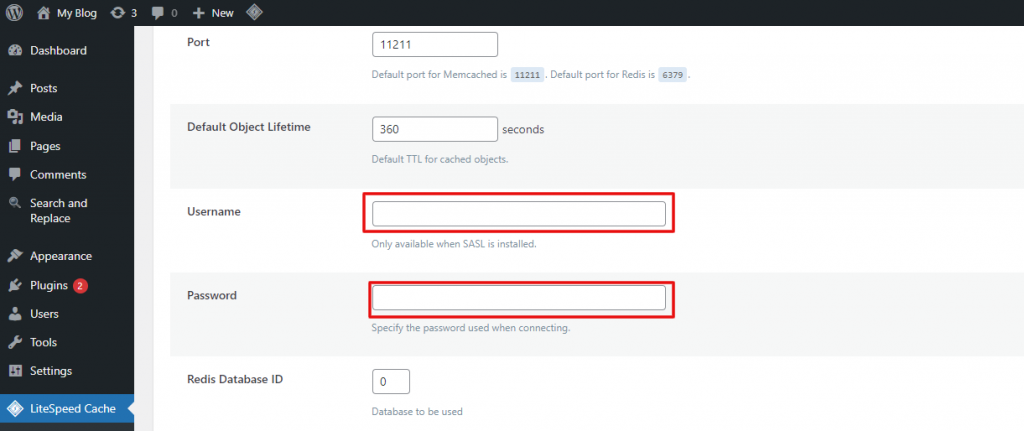
-
You are required to perform this for every WordPress installation as needed.
-
And that concludes the process. This is how you can activate Object Cache on your WordPress website.
Enabling Memcached for Other Web Applications
If your website operates on different platforms and requires the use of Memcached, utilize the settings provided below to enable Object Cache.
-
Method: Memcached
-
Host: 127.0.0.1
-
Port: 11211
-
Default Object Lifetime: 360 seconds
-
Username: Your cPanel username
-
Password: The password you established in cPanel for your LSMCD username.
-
This outlines the process of enabling Memcached for various types of web applications.